給初學者的 How-To
1. 安裝
安裝「數位資源回收器(AnnImg)」步驟十分簡單, 只需要兩個步驟的口訣:連網址、拖連結。詳細說明如下:
把 AnnImg 連結拖到書籤列
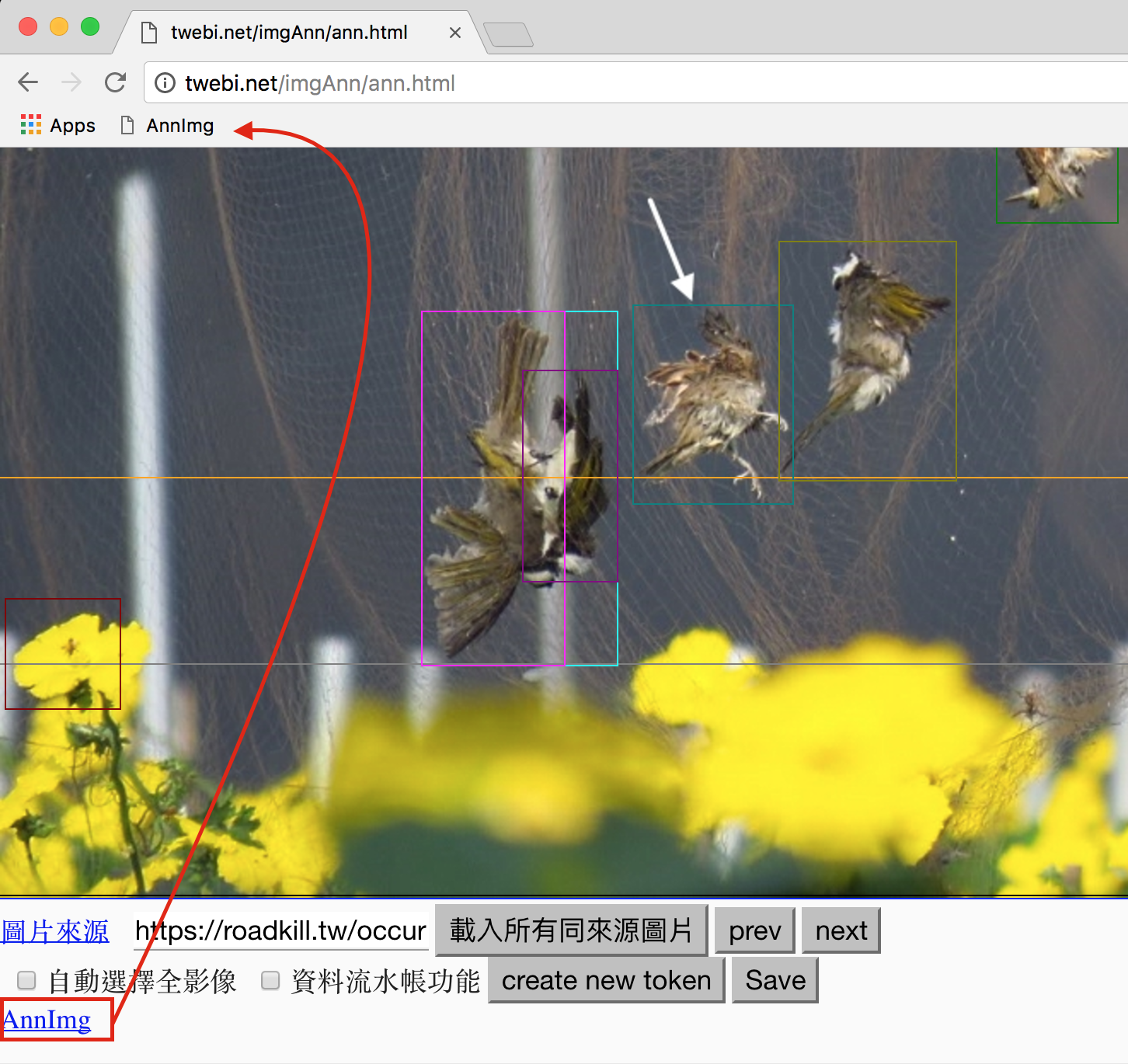
Fig. 1 使用拖拉至書籤列安裝(以 Google Chrome 為例)
註解
如果你的瀏覽器沒有書籤列的話,請記得開啟。以 Google Chrome 為例, 請在「檢視」中開啟「顯示書籤列」(參考下圖),詳細說明請參考 「如何使用書籤列」
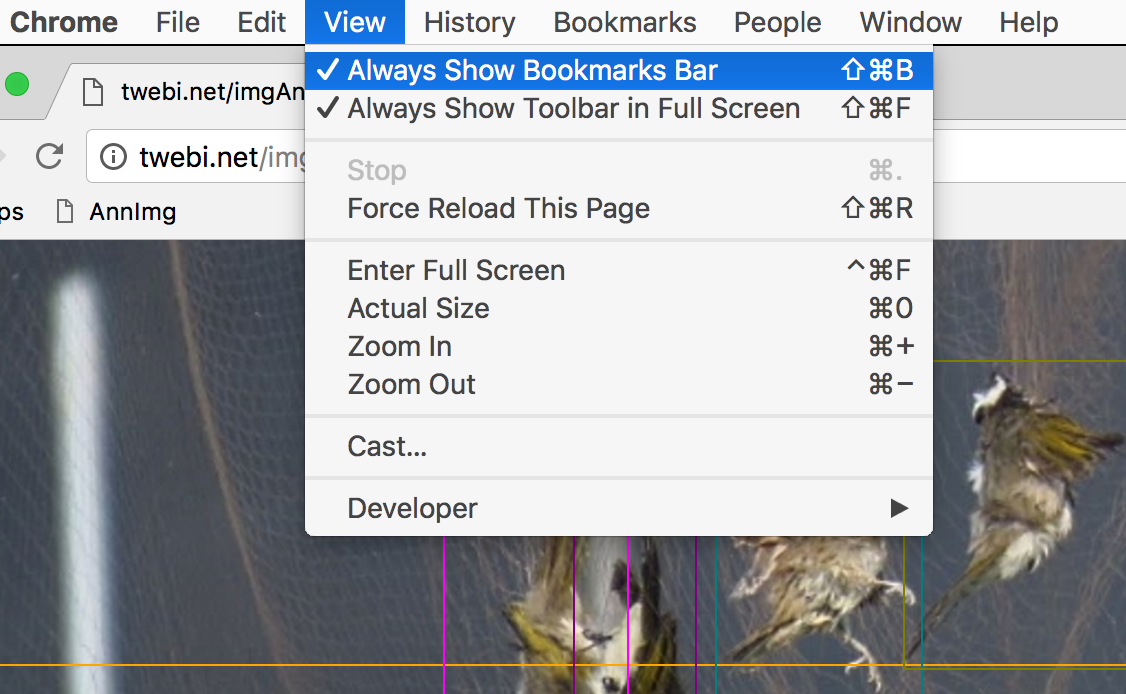
Fig. 2 Google Chrome 顯示書籤列
目前已知 Safari 10.x 不支援
2. 使用
數位資源回收器可針對任意網路上的圖片進行人工判讀及標註, 使用時只需要透過瀏覽器輸入照片的網址,再點選書籤列上的 AnnImg ,即可開始標註。而網址中解析度大於 300 x 300 px 的影像則會自動帶入數位資源回收器,並組成影像清單, 接下來再標記影像,手動輸入影像中標註事件的代表意義即可。 以下舉例說明如何標註照片中的事件:
2.1 帶入影像
我們以在 facebook 這張 照片 為例:
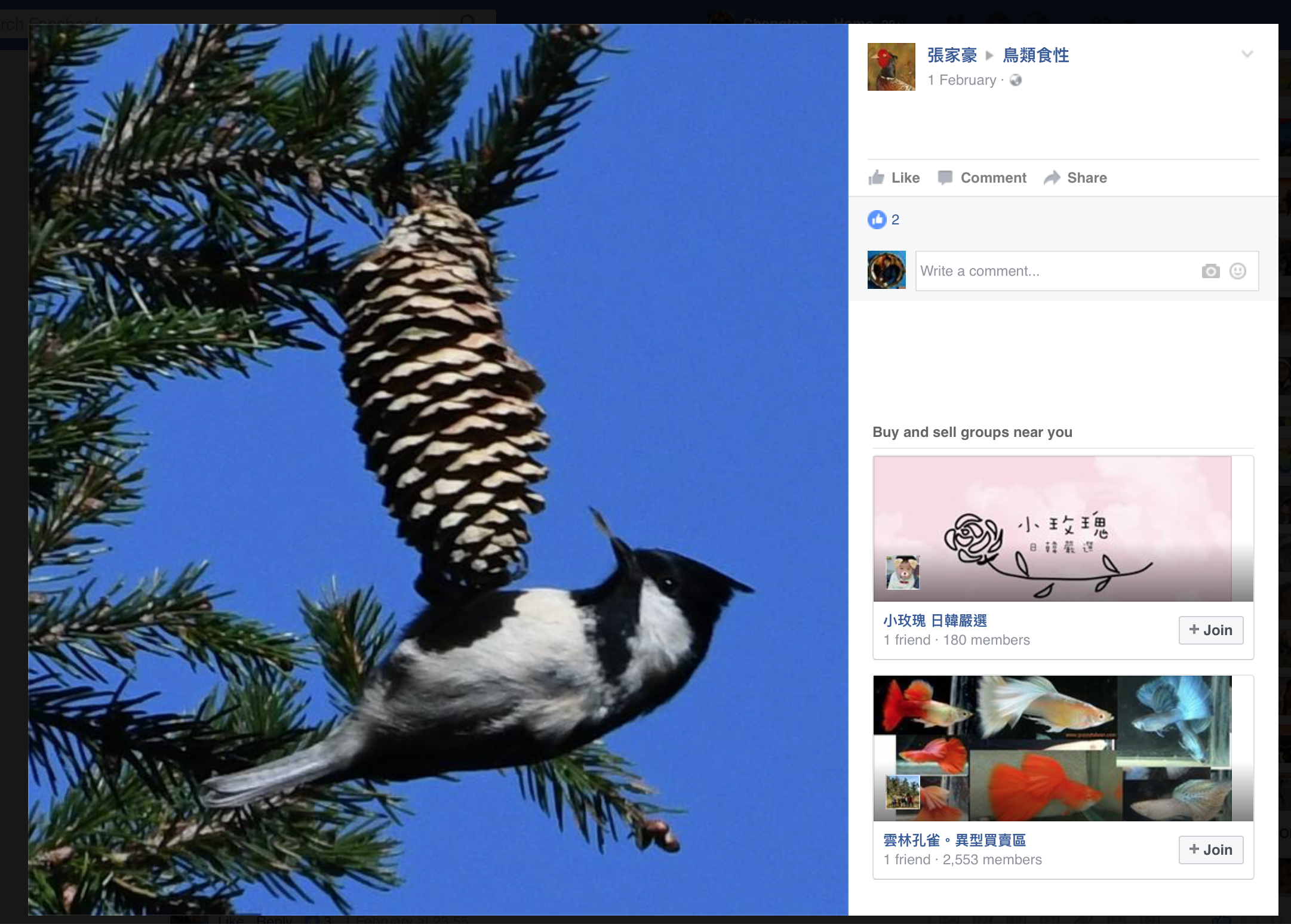
Fig. 3 範例一,帶入影像:煤山雀吃雲杉的種子
這張照片是煤山雀吃臺灣雲杉的記錄,要帶入這張影像只要先使用瀏覽器開啟 facebook 照片網址, 再點選書籤列上之前加入的 AnnImg 連結即可,如下 Fig. 4 :
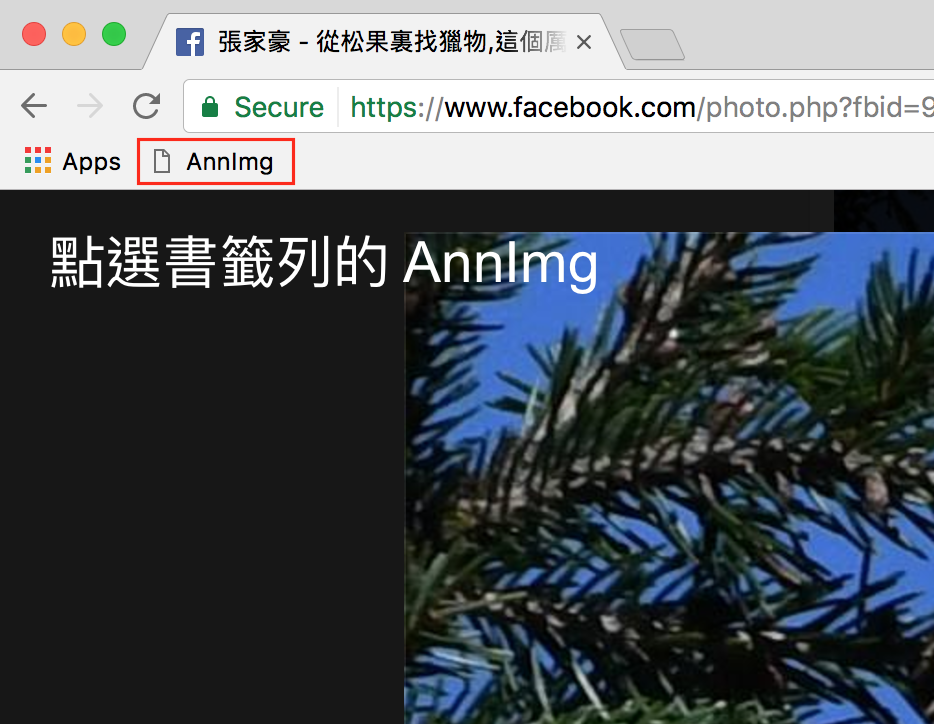
Fig. 4 點選書籤列中的 AnnImg
若成功帶入影像後,會自動前往數位資源回收器的伺服器頁面,進入功能主面板,如下 Fig. 5 :
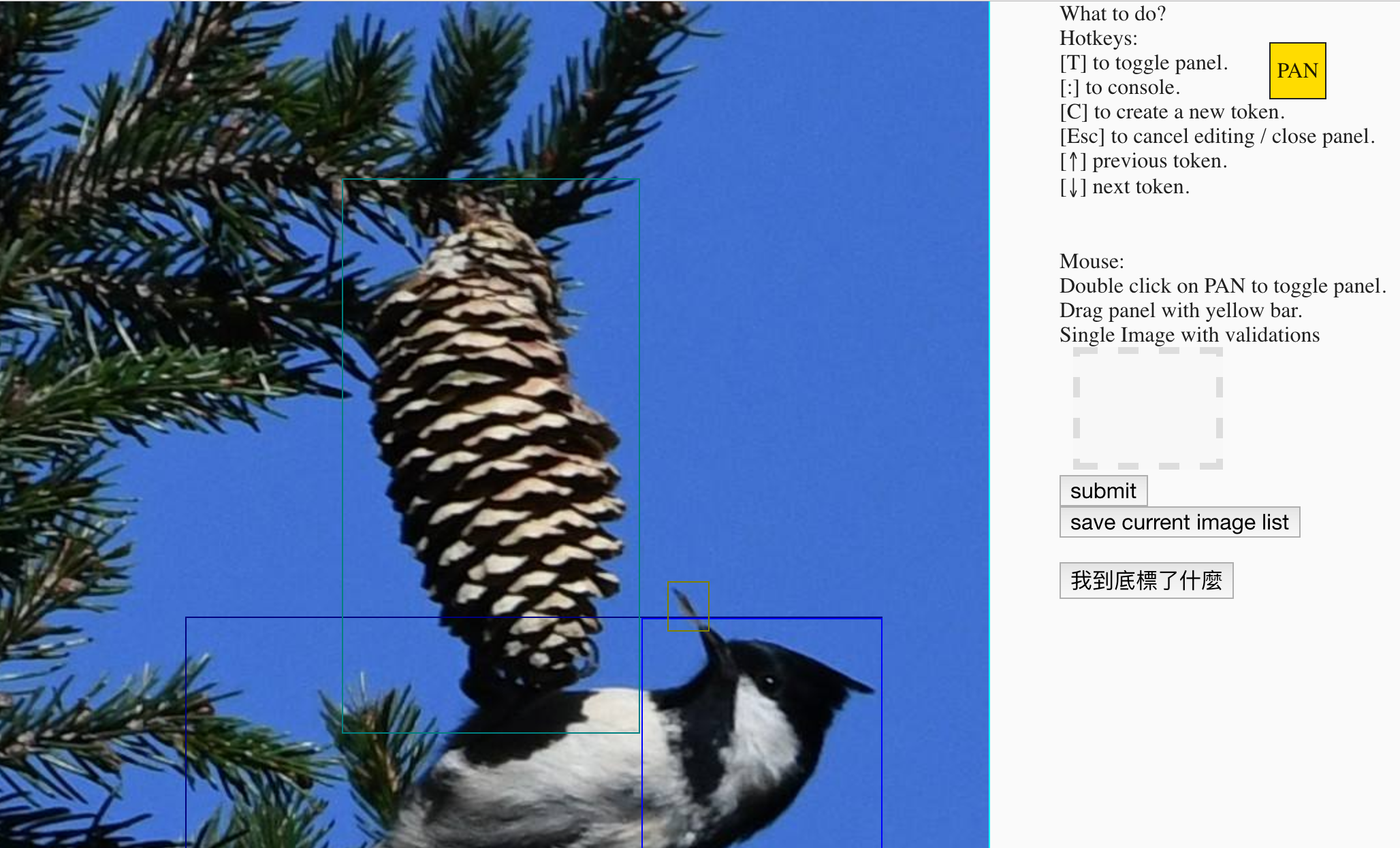
Fig. 5 進入 AnnImg 功能主面板
2.2 標記影像
接下來在標記影像這部份,先使用滑鼠點擊 create new token (快速鍵 C), 此時影像會蒙上一層灰,再以滑鼠圈選出感興趣的標的物,稱為「標記(token)」。 用來圈選的空心方塊稱為「邊界框(bounding box; bbox)」, 使用者可隨時拖拉調整邊界框的位置與大小,如下 Fig. 6 :
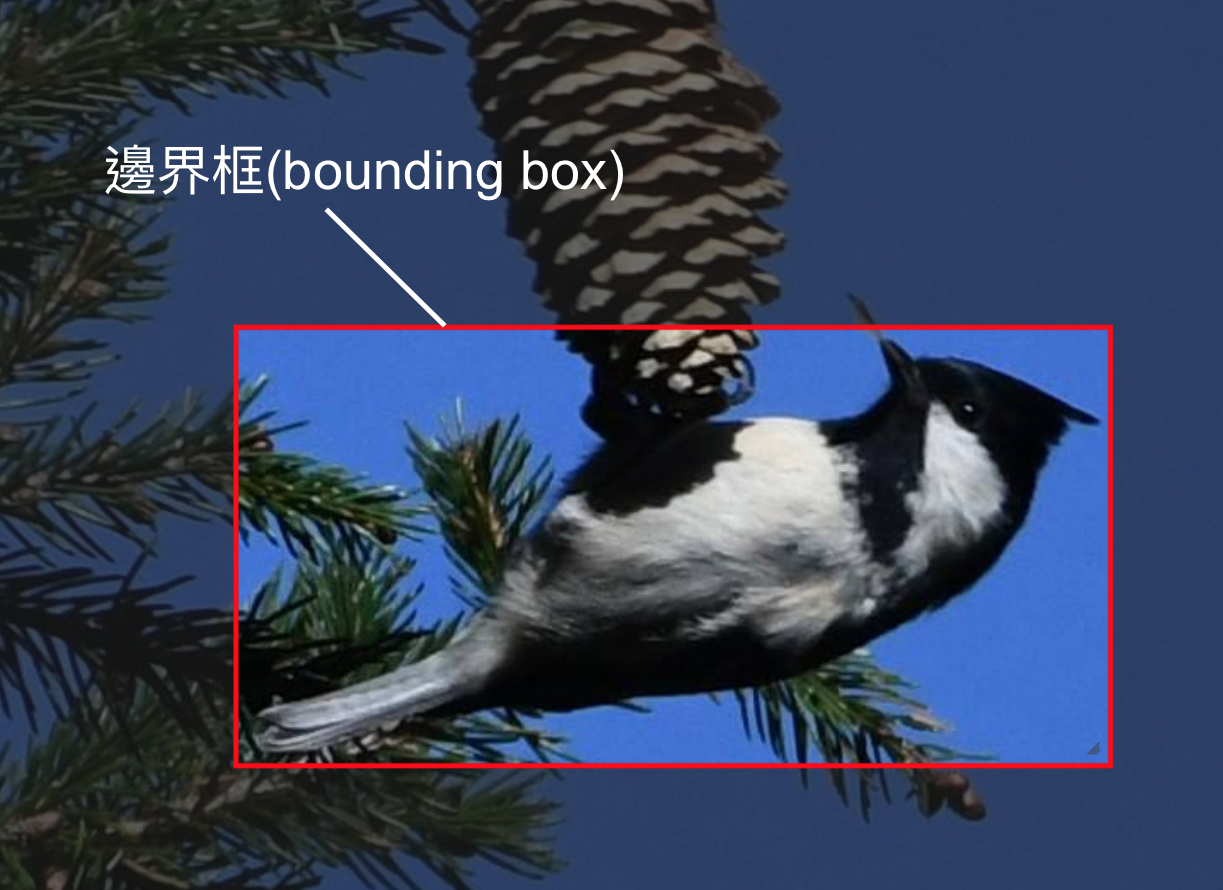
Fig. 6 使用邊界框建立標記
2.3 建立影像內容資料
先開啟資料輸入的控制面板(panel; PAN, 快速鍵為 T)
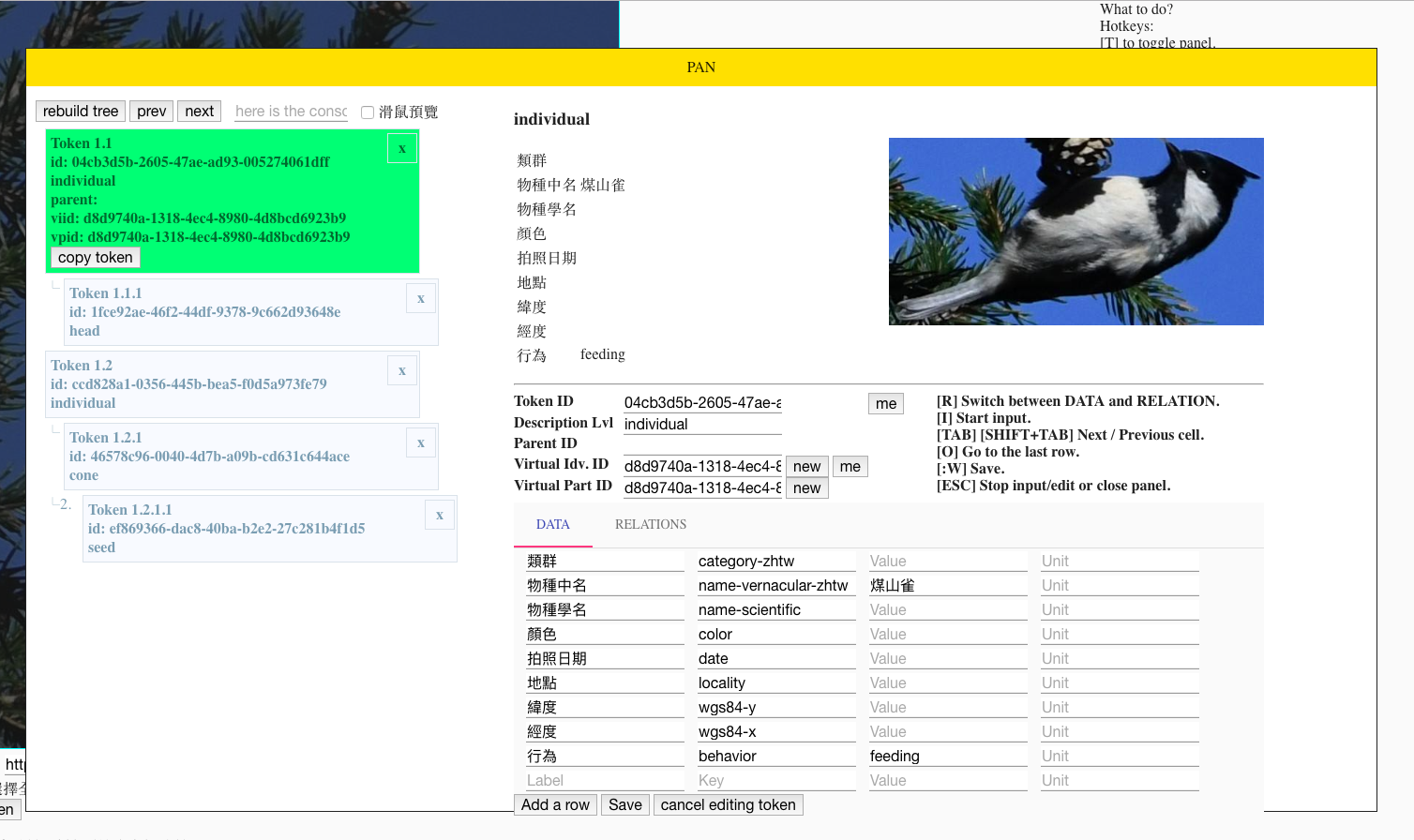
Fig. 7 開啟資料輸入的控制面板
開啟編輯模式(快速鍵:I 或 O)
在編輯模式底下,可以按方向鍵上下鍵頭或是按 shift + Tab 鍵來切換欄位。
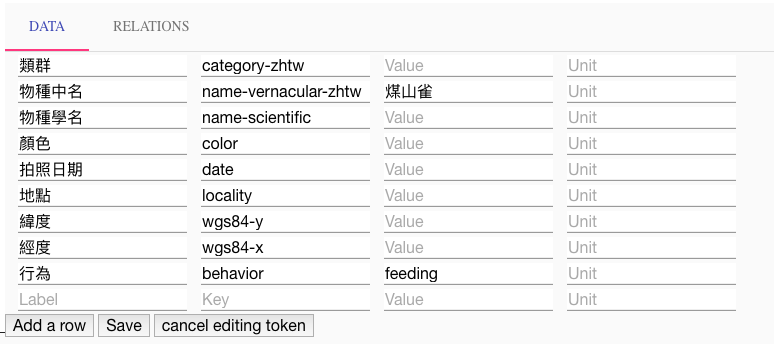
Fig. 8 編輯模式底下的資料輸入欄位
若要離開輸入欄位或是取消編輯則可以按 Esc 鍵離開。 修改處底色會變紅以提醒使用者內容更動。
存檔
填寫完按 Save 存檔。右上方預覽區會顯示使用者正在標註的區域。
存完檔,面板左側即會出現該筆紀錄。Token tree 上的每個 node 會有一個 tree node id,表示順序跟階層,如 Token 1.1
2.4 建立物件之間的關聯
除了影像內容的標記外,「數位資源回收器」可將這些標記建立起關聯。 比如說範例中的「煤山雀吃雲杉種子」,我們可以建立的關聯如下:
煤山雀(Token 1.1 individual)
煤山雀的行為 behavior=feeding
雲杉(Token 1.2 individual)
雲杉的物候 phenology=fruiting? coning?
雲杉的毬果(Token 1.2.1 cone)
毬果的狀態 (status=open?)
種子(Token 1.2.1.1 seed)。
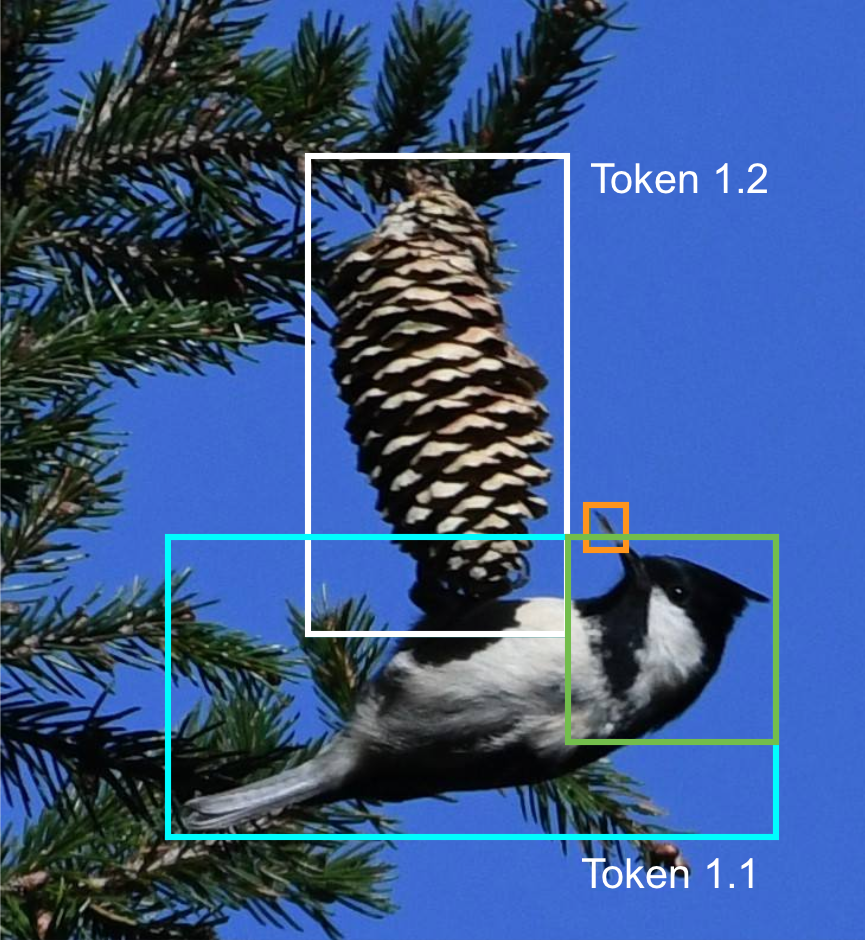
Fig. 9 同一張照片內的標記
這些資訊有助於把生態物種之間的關係用描述性的語言紀錄下來, 並能夠做為後續的分析,比如說鳥類食性、開花結實等物候時間等。